
ワードプレスでブログを書いているみなさん。
記事の途中でテキストを修正しようと「矢印キー(リターンキー)」を押した瞬間、こんな悲劇に見舞われたことはありませんか?
画面が勝手にスクロールして、カーソル位置見失った!
これ、マジで発狂もんです。
あの数秒のロスタイムがストレスの極み!
わたしも長らくこの謎のバグに悩まされてきました。
もちろん、ネット上に載っている解決策はすべて試しましたよ。
でも、直らない!
きっとこのブログにたどり着いたあなたも戦いに敗れたひとりなのではないでしょうか。
今回はついに見つけた、プラグインの停止もコードも不要!
誰でも今すぐこのバグを無効化できる対処法をお伝えします。
効果がなかった対処法
今すぐこのバグの対処法を知りたいと思うのですが、その前に小話を聞いてください。
わたしはネットに載っている以下の対処法をいろいろな感情を抱きながらトライしました。
- WordPress、テーマ、プラグインを最新に更新しよう(やっとるがな!)
- 集中執筆モードをオフにしてみましょう(直らなかった…)
- プラグインをひとつずつ停止してみよう(正直オフにしたくない)
- functions.phpにコードを追加(そこまでやりたくない)
- ブラウザを変えてみよう(意味なさそー)
最大限の時間とリソースを割いた結果…直らんのかーい!笑
その後もいろいろな思考錯誤をし、さまざまな研究を重ねた結果、このバグは直らないってことがわかりました!(アホ面)
ならば、これはどうだ!
俺のデュエル!
ってことで編み出した案がコレ。
【注意点あり】見出しごとにブロックを分ければバグは起こらない
実はこのバグ、ひとつのブロックにワンスクロール以上の長文を書くことで起こります。
おそらく、この現象に悩んでいる方の多くは、プラグイン「Advanced Editor Tools」を使用しながら、クラシックブロックひとつで記事を仕上げているのではないかと思います。
ですが、ブロックをまたいでカーソルが飛ぶことはないので、見出しごとにブロックを分ければで90%回避できるはずです。
つまりこういうことです。
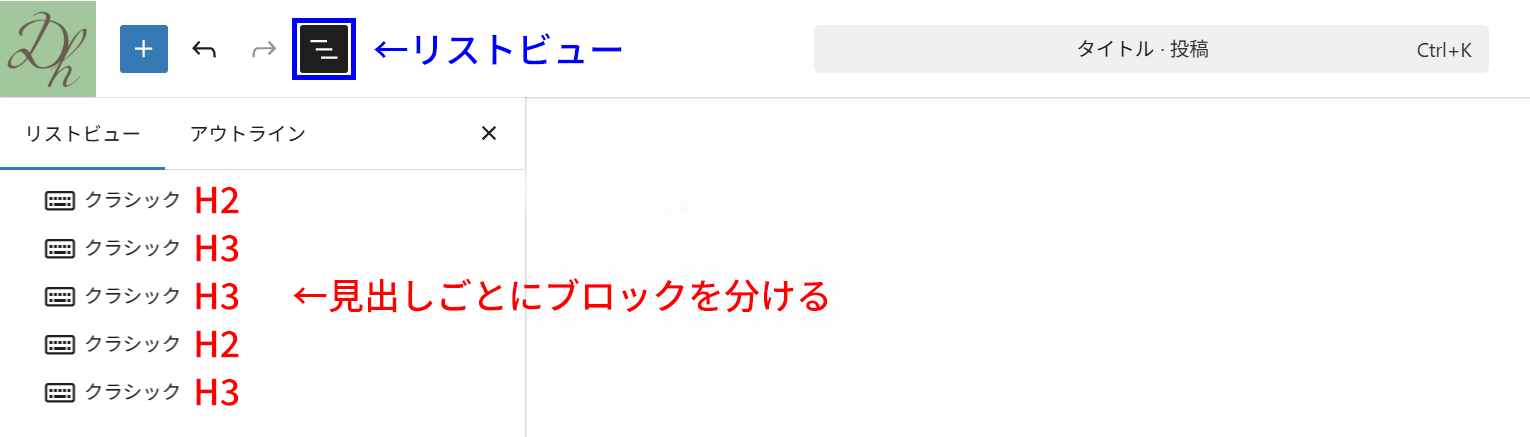
これで矢印キーは使いたい放題!
先述したどの対策よりも、自分が書きなれた環境を変えずに回避できる方法だと思います。
でも、これだけではダメだったんです!
【絶望】まだバトルは終わってなかった…
「これで完全勝利だ!」と意気揚々と記事を保存し、後日ふたたび編集画面を開いたわたしは絶望した。
なんと、分けたはずのクラシックブロックが勝手に統合されていたんです!
どうやらWordPressくん、隣接するクラシックブロックを問答無用で合体させる仕様のようなのです。
つまり、せっかく見出しごとにブロックを分けても、保存して開き直すと「長文のクラシックブロック」に逆戻りしてしまい、またカーソル行方不明問題が再発するという悪魔のループ。
まさかこの事象の原因が、バグ(仕様)のミルフィーユだったなんて…!
間に「スペーサー」を挟んで完全勝利!
この勝手な統合を防ぎ、真の勝利を手にする方法はただひとつ。
クラシックブロック同士が直接触れ合わないように、間に「別のブロック」を挟んで隔離することです。
一番カンタンで見た目にも影響が少ないのは「スペーサーブロック」。
クラシックブロックとクラシックブロックの間に、そっとスペーサーブロックを挟んでおく。(高さは0pxにしとけばOK!)
リストビューで確認するとこんな感じ。
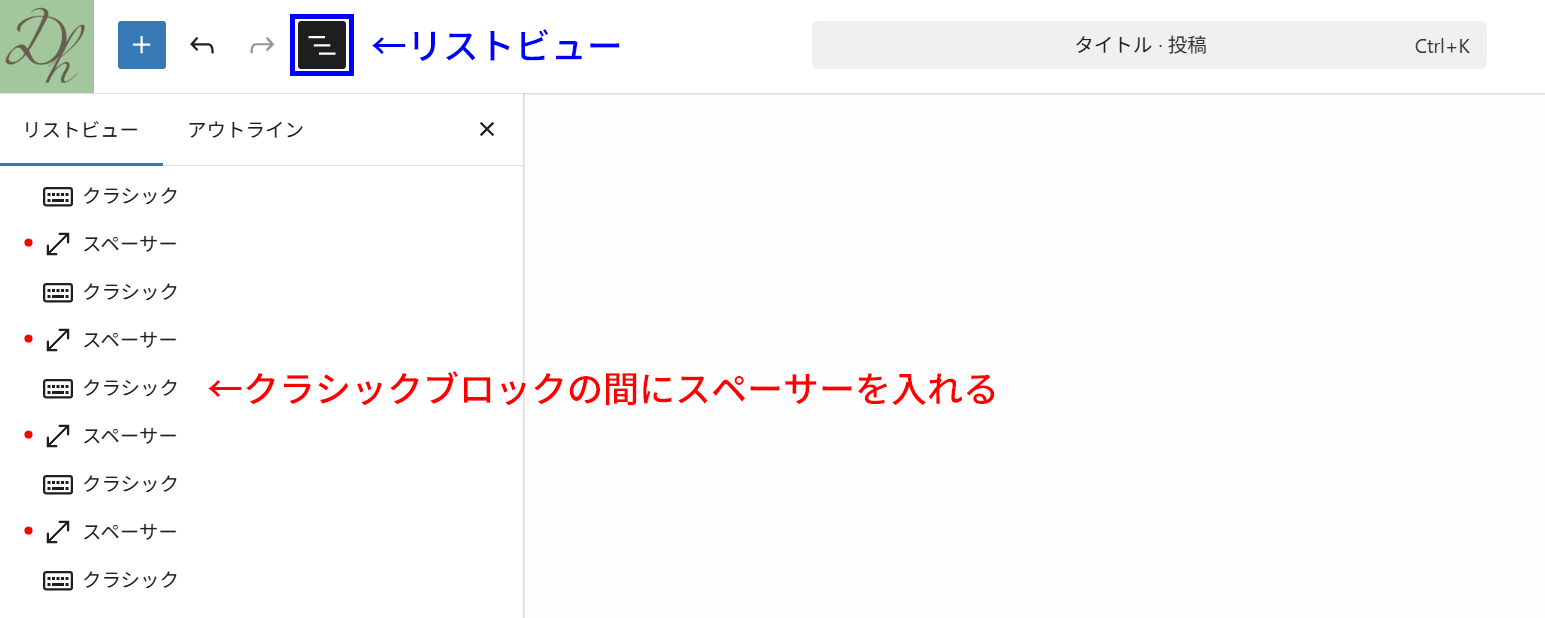
これだけで、WordPressくんの余計なお節介を防ぎ、完全にバグを無効化できます。
といっても、不具合を根本解決できたわけではないので、勝負としてはドローですかね。
【まとめ】もし直らなかったら…
「Wordpressでブログを書いていたら矢印キーでカーソルが飛ぶ」 この現象を回避する方法をご紹介しました。
本当はクラシックブロックを複数に分けるだけで解決するぜ?と言いたかったのですが、そういかなかったことは残念。
でも、使い慣れたプラグインやクラシックを使って快適に記事を書くとなると、今のところこの方法が一番良いのではないかと思っています。
ただ、もしかするとこの方法もブラウザやPCによっては無意味なのかもしれません…
その時は、あなたのデュエルをひねり出してください。笑
